ミルクの日記

ポケモンの乱数調整について書いている個人用の日記

【第4世代乱数】 ポケモン 乱数調整初心者向けの PHS 導入方法

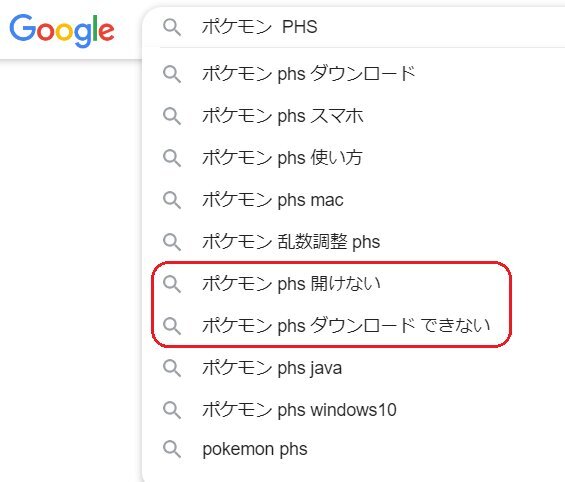
PHSが開けない質問を某所で頂くことがあるので、そのツールの導入方法となります
https://cdn-ak.f.st-hatena.com/images/fotolife/m/milk4724/20260327/20260327085024.jpg


*PHSの使い方はこちら*


目次


1.利用環境


WindowsPC推奨

Java導入済みであること

*JAVAのDLサイト*


【引用】Mac対応方法


最終更新日:2010/07/20

まずはFAQなどを読みながら、Javaをダウンロードしてください。

これまで、多くの方から「Macで動かない」という意見を聞いてきましたが、
多くの場合「古いJDKを使っている」というパターンが多く見受けられるように感じます。
Mac OS Xの場合の操作方法を簡単に紹介します。
その他のMacをご使用の方は、この記事を参考にご自分で調べてみてください。

アプリケーション>ユーティリティ>Java Preferencesを開きます。
ここの「Javaアプリケーション」の部分で、「Java SE 6」を一番上に持って行ってください。
これで大丈夫なはずではありますが、
もしこれでも動かなかった場合は、制作者の方ではサポートできない状況でありますので、
FAQを参考に、ご自分で調査頂くようお願い致します。


参考:http://blogs.sun.com/katakai/entry/netbeans_and_java_for_mac1 


2.ダウンロード

drive.google.com

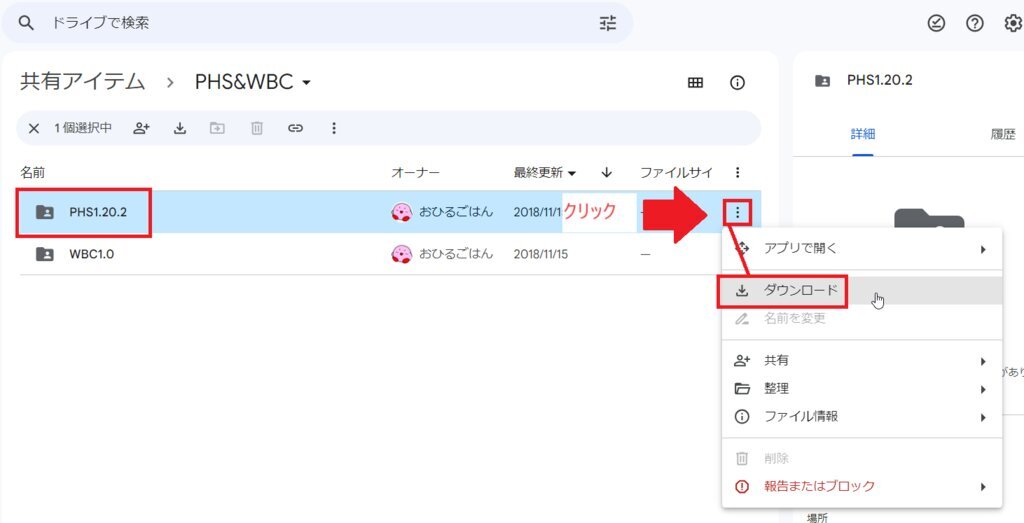
上記のサイトからダウンロードします


https://cdn-ak.f.st-hatena.com/images/fotolife/m/milk4724/20260327/20260327090119.jpg
このような画面が表示されるので、
マークを押してダウンロードします


https://cdn-ak.f.st-hatena.com/images/fotolife/m/milk4724/20260327/20260327092854.jpg
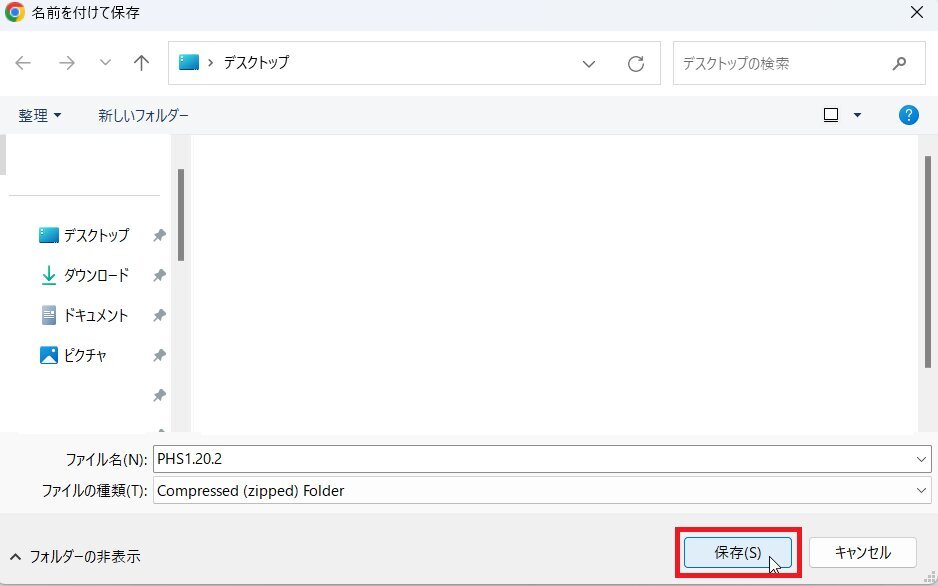
任意の場所に保存します
今回は説明の都合上、デスクトップに置いてます


https://cdn-ak.f.st-hatena.com/images/fotolife/m/milk4724/20260327/20260327085216.jpg
保存先にダウンロードしたフォルダがあればOKです


3.フォルダを展開する


ダウンロードしたフォルダは圧縮ファイルのため、圧縮を解除する必要があります
このことを『展開する』または『解凍する』と言います
 

https://cdn-ak.f.st-hatena.com/images/fotolife/m/milk4724/20260327/20260327090456.jpg
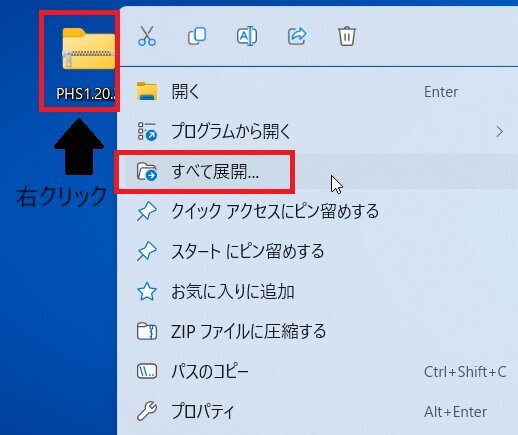
PHSのフォルダにカーソルを合わせて右クリックして、
『すべて展開』をクリックします
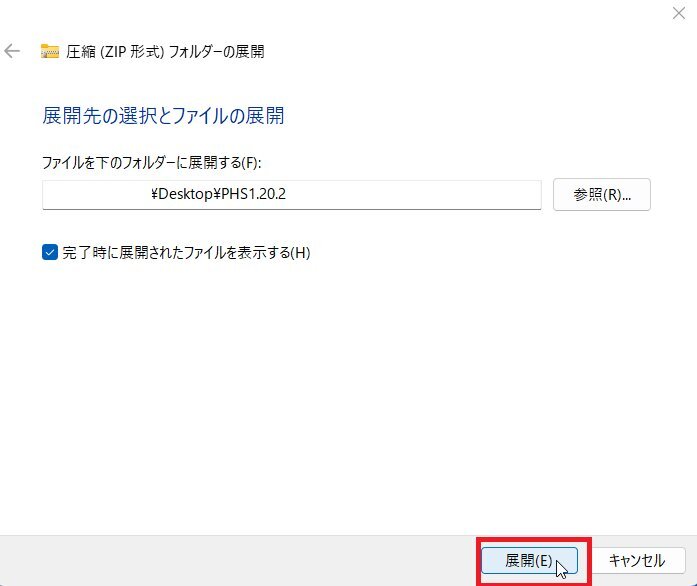
 

https://cdn-ak.f.st-hatena.com/images/fotolife/m/milk4724/20260327/20260327092610.jpg
『展開』をクリックします


https://cdn-ak.f.st-hatena.com/images/fotolife/m/milk4724/20260327/20260327091321.jpg
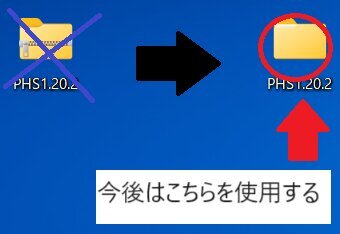
zipが取れたフォルダが作成されているので、
今後はzipがない方を使用します


4.ツールを起動させる
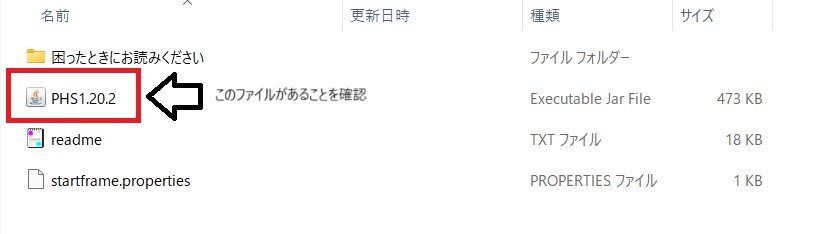
 

https://cdn-ak.f.st-hatena.com/images/fotolife/m/milk4724/20260327/20260327090903.jpg
展開した方のフォルダを開いて『PHS1.20.2』があることを確認します

※後ろの数字はバージョンなので、この記事が古くなるころには数字は変わってるかも


4-1.PHSがJavaアイコンの場合

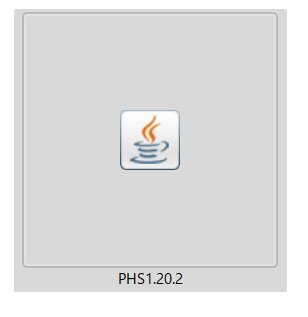
Javaアイコンの例

https://cdn-ak.f.st-hatena.com/images/fotolife/m/milk4724/20260327/20260327092918.jpg
『PHS1.20.2』がJavaのアイコンになっていれば、
そのまま開いて大丈夫です
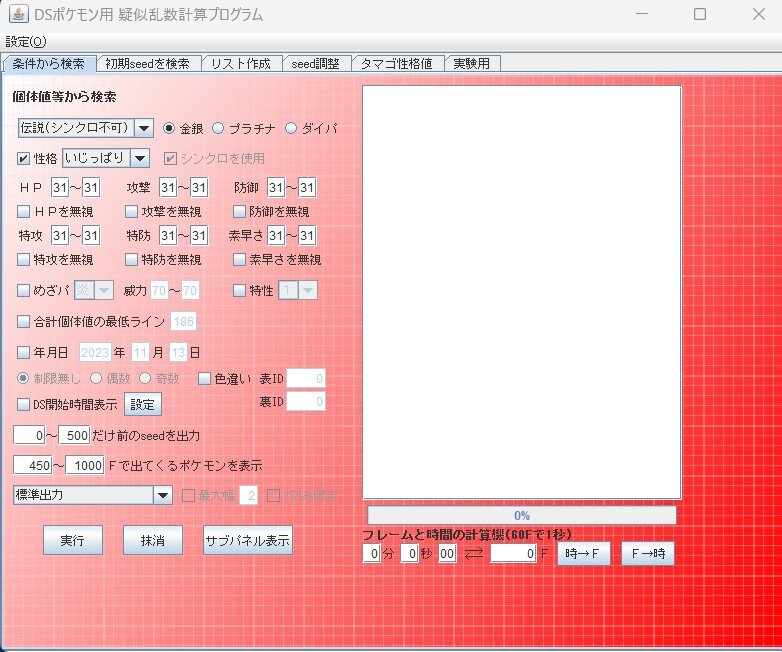
 

https://cdn-ak.f.st-hatena.com/images/fotolife/m/milk4724/20260327/20260327084540.jpg
ツールが開けば導入成功です


4-2.PHSがJavaアイコン以外の場合


https://cdn-ak.f.st-hatena.com/images/fotolife/m/milk4724/20260327/20260327084558.jpghttps://cdn-ak.f.st-hatena.com/images/fotolife/m/milk4724/20260327/20260327091613.jpg

画像のようにJavaアイコン以外だった場合は、
Javaを指定して開く必要があります
 

https://cdn-ak.f.st-hatena.com/images/fotolife/m/milk4724/20260327/20260327084935.jpg
Java以外で開いても正常には動きません


https://cdn-ak.f.st-hatena.com/images/fotolife/m/milk4724/20260327/20260327093556.jpg
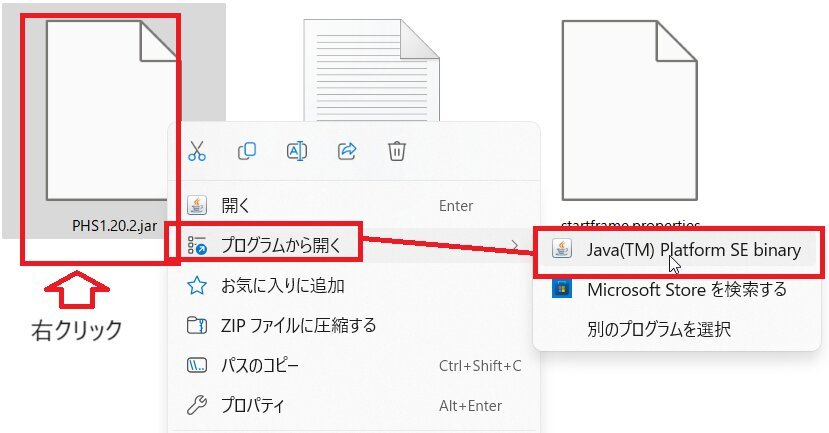
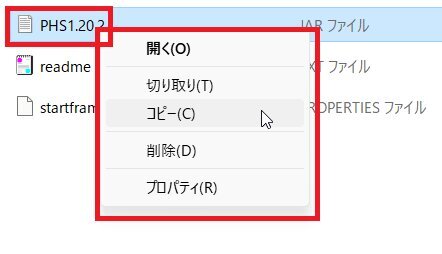
PHSのアイコンを右クリックして、
『プログラムから開く』を選択してJavaを選択する


4-3.既定のアプリを間違えて設定している場合
 

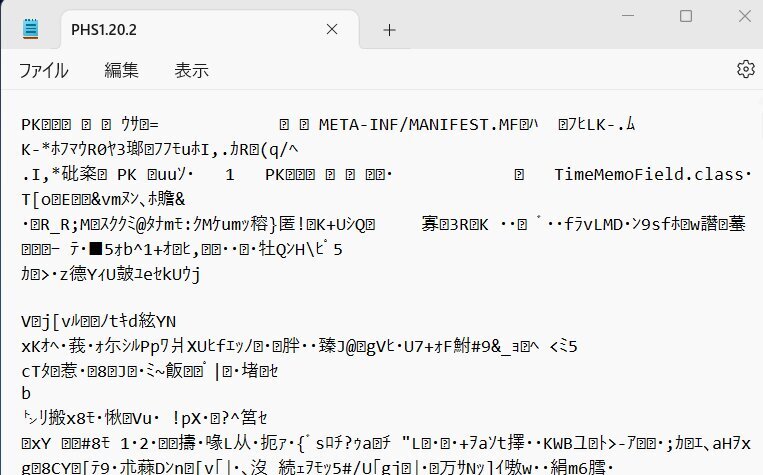
https://cdn-ak.f.st-hatena.com/images/fotolife/m/milk4724/20260327/20260327092241.jpg
メモ帳で開くに設定にしたなど、Java以外で開く設定にした場合

https://cdn-ak.f.st-hatena.com/images/fotolife/m/milk4724/20260327/20260327092808.jpg

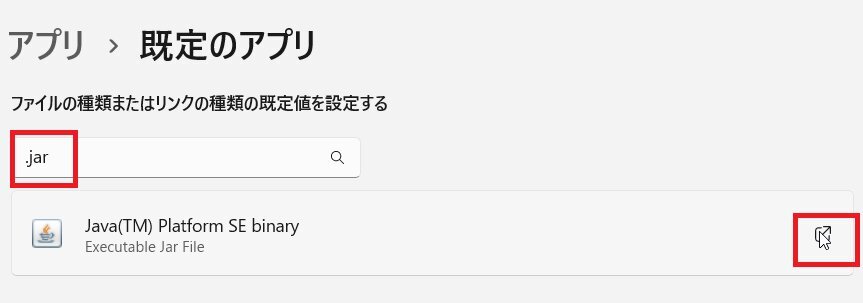
  1. 『』ボタンを押して『規定のアプリ』と入力する
  2. 既定のアプリの設定画面を開き、
    ファイルの種類またはリンクの種類の規定値を設定する、
    の項目に『.jar』と入力する
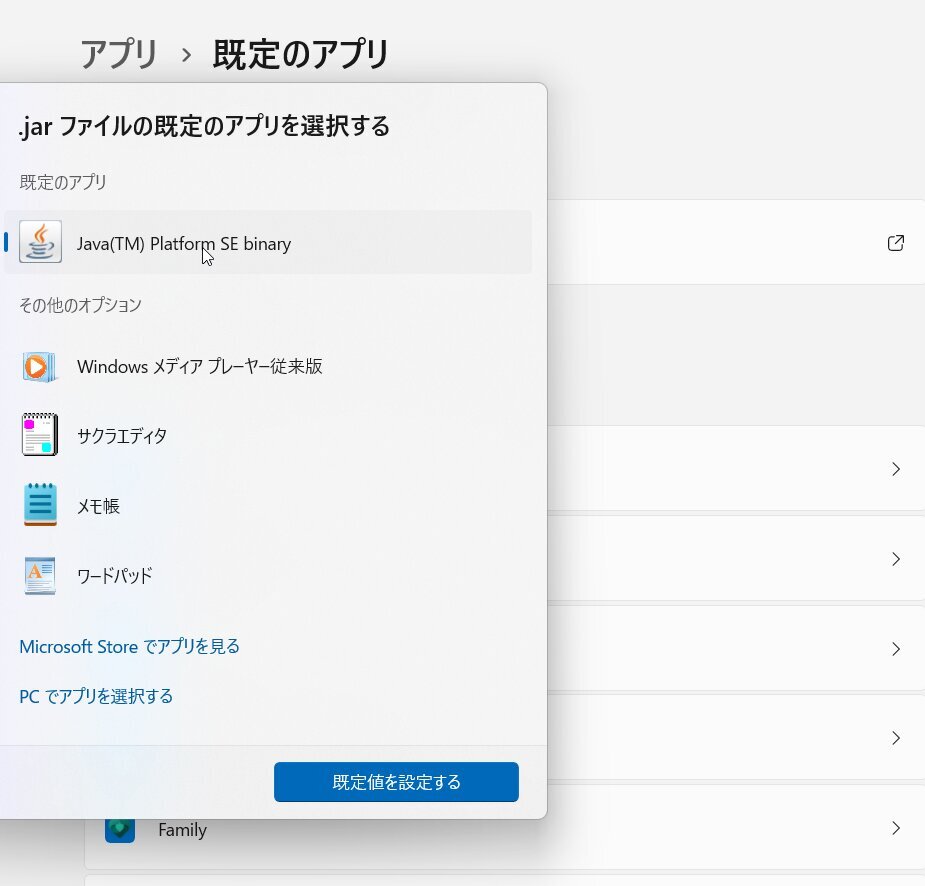
  3. 出てきたJavaの左枠をクリックして設定する


https://cdn-ak.f.st-hatena.com/images/fotolife/m/milk4724/20260327/20260327084824.jpg
この時点でJavaが候補に出てくると思いますが、
出ない場合は未導入(or導入に不備)の可能性が高いです


ツール作成者様

■おひるごはんさん

ohirugohan.hatenablog.com


脚注